
Xem livestream
Cách xem DJ livestream trên Reso — từ tab Home, vào stream, hiểu bố cục màn hình viewer và thoát stream.
Xem livestream
Reso cho phép bạn xem DJ phát trực tiếp với chất lượng video độ trễ thấp (Agora RTC). Đây là hướng dẫn chi tiết cách tìm và xem livestream.
Tìm stream để xem
Có hai cách tìm stream đang phát sóng:
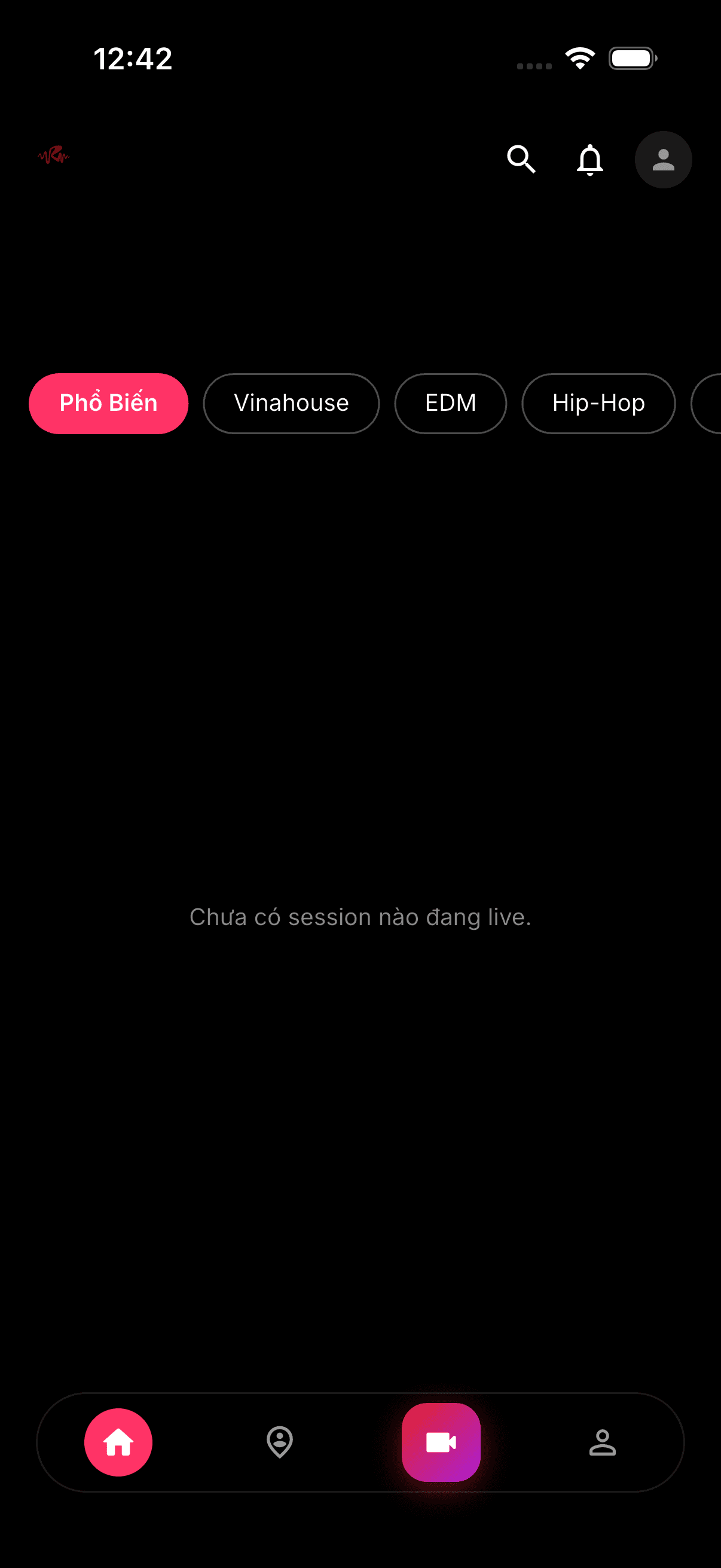
Tab Home (icon 🏠) hiển thị danh sách stream đang phát sóng ngay now. Mỗi card hiển thị:
- Thumbnail video (cập nhật realtime)
- Tên DJ + avatar
- LIVE badge đỏ
- Số viewer đang xem
- Thể loại nhạc (tag)
Stream được sắp xếp theo số viewer (nhiều nhất lên đầu) + DJ bạn follow được ưu tiên.
Tab DJ Feed (icon 🎶) cho phép khám phá DJ theo:
- Trending — DJ đang hot tuần này
- Theo thể loại — EDM, Hip-hop, House, Lo-fi...
- Mới — DJ vừa join Reso
- Đang live — filter chỉ show DJ đang phát sóng
Tap vào DJ để xem profile, hoặc tap Xem stream nếu DJ đang live.
Vào xem stream
Mở tab Home
Tap icon 🏠 ở thanh điều hướng dưới cùng. Bạn sẽ thấy live feed với các stream đang phát.
Chọn stream
Lướt qua danh sách, tìm stream bạn muốn xem. Bạn có thể xem thumbnail, tên DJ, số viewer và thể loại để quyết định.
Tap vào stream
Tap vào card stream bất kỳ để vào Viewer Stream Screen. App sẽ join Agora channel và bắt đầu phát video.
Đợi kết nối
Mất khoảng 1–2 giây để kết nối Agora RTC. Bạn sẽ thấy video DJ xuất hiện cùng visualizer (nếu DJ bật).
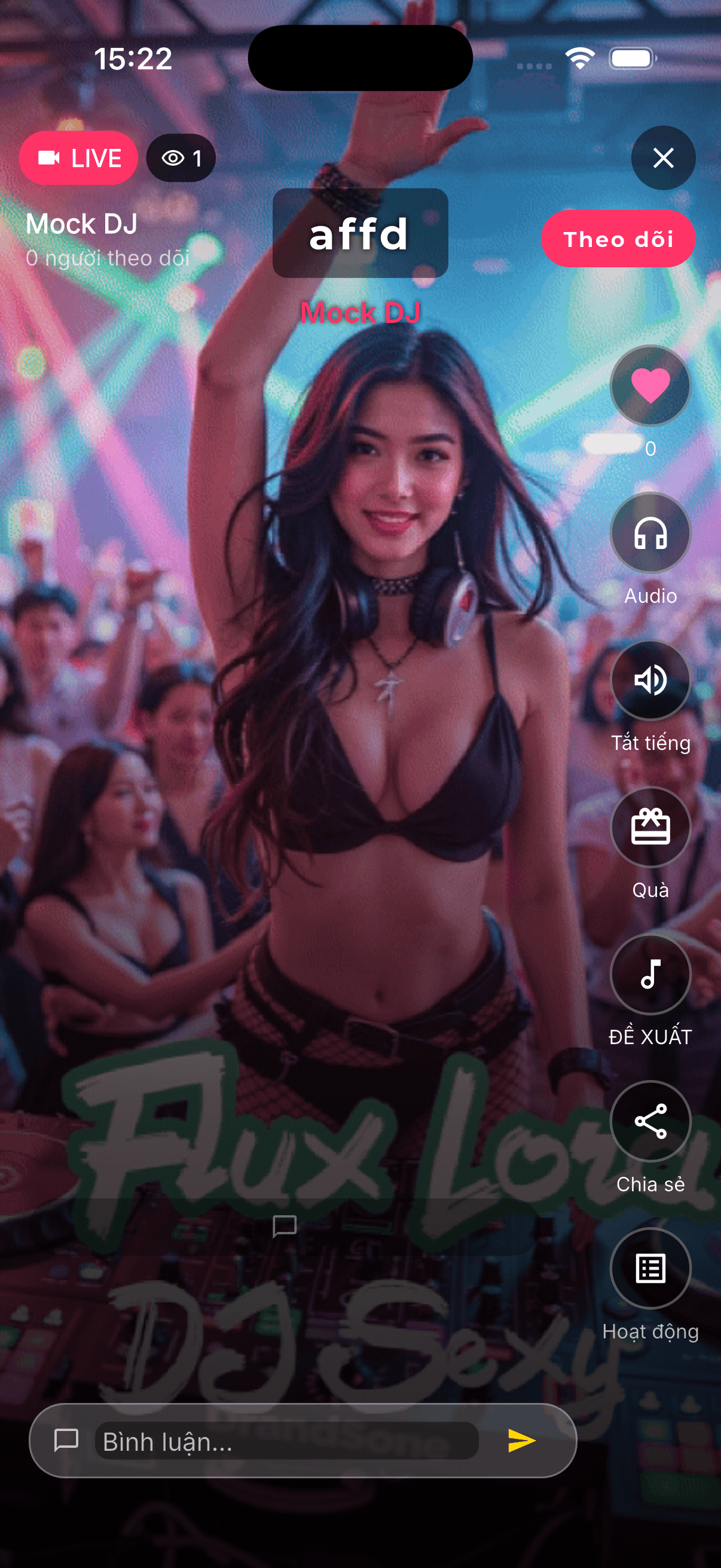
Bạn có thể vào nhiều stream liên tiếp. Khi thoát stream này, bạn sẽ quay về Home feed. Reso không giới hạn số stream bạn xem trong ngày.
Layout màn hình Viewer Stream
Khi vào stream, màn hình được chia thành 3 vùng từ trên xuống dưới:
🔝 Vùng trên — Thông tin stream
| Element | Mô tả |
|---|---|
| RESO logo | Logo trắng ở góc trái trên |
| LIVE badge | Badge đỏ "LIVE" bên cạnh logo, nhấp nháy |
| DJ info | Avatar + tên DJ + số viewer (VD: "DJ Linh • 1.2K đang xem") |
| Exit button | Icon ✕ ở góc phải trên — tap để thoát stream |
📺 Vùng giữa — Video
Vùng giữa chiếm phần lớn màn hình, hiển thị:
- Video livestream từ camera DJ (Agora RTC)
- Visualizer — animation phản ứng theo nhạc (nếu DJ bật)
- Mock background — nếu DJ chưa bật camera, hiển thị background mặc định với
dj_bg.jpg
Video tự động fit màn hình. Pinch-to-zoom để phóng to, double-tap để reset. Mặc định video chiếm toàn màn hình (full-bleed).
🔻 Vùng dưới — Chat, Ticker, Nav
Từ dưới lên trên, vùng dưới có:
| Layer | Vị trí (từ bottom) | Mô tả |
|---|---|---|
| Bottom nav | ~56px | Thanh điều hướng 4 tab (Home, DJ Feed, Studio, Tôi) |
| Spacing | 12px | Khoảng cách |
| Ticker | 32px | Thanh chạy ngang hiển thị tip/notification gần nhất (VD: "Nguyễn vừa tip DJ Linh 50,000₫") |
| Floating chat | bottom 145px | Bong bóng chat nổi (trạng thái MINI) |
┌─────────────────────────────┐
│ RESO  • LIVE   DJ Linh  1.2K│ ← Top: logo + LIVE + DJ info
├─────────────────────────────┤
│                             │
│       [ VIDEO DJ ]          │ ← Middle: video + visualizer
│                             │
│  💬 chat bubble              │
│  💬 chat bubble              │ ← Floating chat (MINI)
├─────────────────────────────┤
│ 🎁 Nguyễn tip 50,000₫ →→→  │ ← Ticker
├─────────────────────────────┤
│ 🏠  🎶  🎤  👤              │ ← Bottom nav
└─────────────────────────────┘
Trạng thái chat
Chat trên Viewer Stream Screen có 3 trạng thái:
Bong bóng chat nổi — hiển thị 2–3 tin nhắn gần nhất ở góc trái dưới, trên ticker. Chat tự cuộn lên và biến mất sau vài giây. Đây là trạng thái mặc định khi vào stream.
- Tap vào bong bóng để chuyển sang EXPANDED
- Long-press icon 💬 để chuyển sang HIDDEN
Panel chat 50% màn hình — hiển thị danh sách chat đầy đủ với ô nhập tin nhắn ở dưới. Bạn có thể:
- Gửi chat message
- Thả tim (heart)
- Mở gift picker
- Tap ✕ hoặc vuốt xuống để thu nhỏ về MINI
Xem chi tiết về chat, thả tim và tương tác tại Chat & tương tác.
Thoát stream
Có hai cách thoát stream:
Cách 1: Tap nút ✕
Tap icon ✕ ở góc phải trên vùng thông tin stream. App sẽ rời Agora channel và quay về màn hình trước đó (Home hoặc DJ Feed).
Cách 2: Vuốt xuống
Vuốt từ trên cùng màn hình xuống dưới (swipe down gesture) để thoát stream. Tương tự như đóng story trên Instagram.
Khi thoát stream, chat history sẽ bị mất — Reso không lưu chat history cho viewer. Nếu bạn muốn lưu tin nhắn quan trọng, screenshot trước khi thoát.
Xử lý sự cố
Video bị lag / giật
- Kiểm tra kết nối Wi-Fi/4G — livestream cần bandwidth tối thiểu 2 Mbps
- Đóng các app chạy ngầm khác
- Thoát stream và vào lại để reset Agora connection
- Nếu vẫn lag, chuyển sang chất lượng thấp hơn (nếu DJ hỗ trợ)
Không thấy video, chỉ thấy background
DJ có thể chưa bật camera hoặc đang ở audio-only mode. Bạn vẫn sẽ nghe nhạc và thấy visualizer. Nếu visualizer cũng không chạy, DJ có thể đang setup — đợi 30 giây.
Màn hình đen khi vào stream
Agora connection có thể fail. Thoát stream (tap ✕), đợi 5 giây, rồi vào lại. Nếu vẫn không được, kiểm tra internet và restart app.
Sẵn sàng tương tác với DJ? Xem Chat & tương tác để học cách gửi chat, thả tim và dùng chat states.